使い方ガイド
SOAP記録支援ツールの使い方を解説します。
初めての方は「最初にやること」から始めてください。
初めての方は「最初にやること」から始めてください。
最初にやること — APIキーの設定
AI機能(SOAP要約・指導記録作成)を使うにはGoogle AI StudioのAPIキーが必要です。無料で取得できます。
Google AI Studio にアクセス
ブラウザで aistudio.google.com を開く
Gmailアカウントがあればすぐにログインできます
「Get API key」をクリック
サインイン後、左サイドバーまたは画面上部にある
Get API key ボタンをクリック
Get API key ボタンをクリック
APIキーを作成
「Create API key」→「Create API key in new project」の順にクリック
APIキーをコピー
生成されたAPIキーをコピーする
AIzaSy●●●●●●●●●●●●●●●●●●●●●●●
このキーは他人に見せないでください
このアプリの「設定」タブに貼り付けて保存
上の「設定」タブ → APIプロバイダー「Google Gemini」→ APIキー欄に貼り付け →「保存」
アプリ全体のながれ
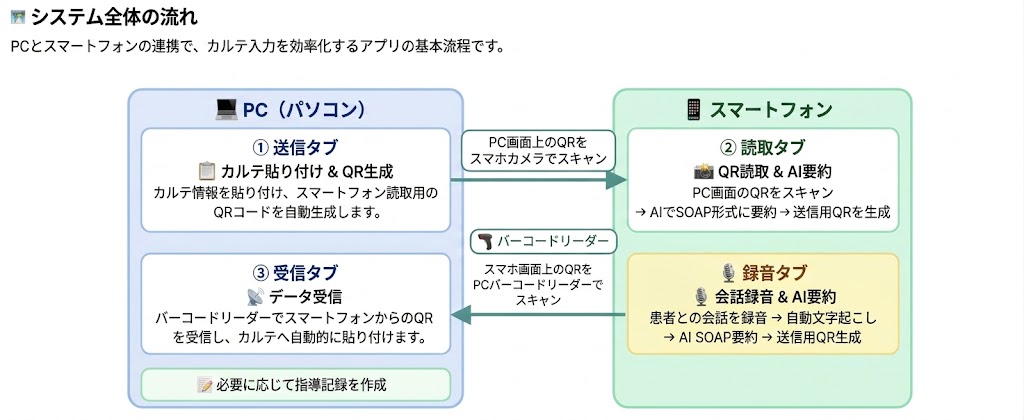
各タブの使い方
▶ PC ① 送信タブ — カルテをQRコードに変換
送信タブ イメージ
カルテの内容をここに貼り付け... 【例】Rp1. ○○錠 1日3回 7日分...
個人情報除去
↓ 自動でマスク処理
除去対象:患者名
生年月日
ID番号
QRコード生成
[■■■■ QRコード ■■■■]
← スマホで読み取る →
1/3 ◀ 前へ 次へ ▶
← スマホで読み取る →
1/3 ◀ 前へ 次へ ▶
1
PCのカルテからテキストをコピーして、テキストエリアに貼り付ける
2
「個人情報除去」ボタンを押す(患者名・IDなどを自動マスク)
3
「QRコード生成」ボタンを押すとQRコードが表示される
※テキストが長い場合は複数枚のQRに分割されます
※テキストが長い場合は複数枚のQRに分割されます
4
PC画面をそのまま表示しておき、スマホの「読取タブ」でスキャンする
▶ スマホ ② 読取タブ — QRスキャン→SOAP要約
読取タブ イメージ
カメラ起動中
■■■■■■ QRを枠に合わせる ■■■■■■
■■■■■■ QRを枠に合わせる ■■■■■■
進捗:1枚目 ✓
2枚目
3枚目
プロンプト:
薬剤師向けSOAP記録
SOAP要約
1
「カメラ起動」ボタンを押してスキャン開始
2
PCに表示されているQRコードを順番にスキャン(分割の場合は1枚ずつ)
スキャン済みのチップが緑になって進捗確認できます
スキャン済みのチップが緑になって進捗確認できます
3
プロンプトを選んで「SOAP要約」ボタンを押す
4
AIが作成したSOAP記録が表示される。「QR生成」でPCに送り返す
▶ スマホ ③ 録音タブ — 服薬指導を録音してSOAP化
録音タブ イメージ
録音中...
「今日からこちらのお薬を...」← 音声が自動でテキストに
プロンプト選択 →
要約
1
「 録音開始」ボタンを押して服薬指導中に録音(マイクへのアクセスを許可する)
2
会話がリアルタイムでテキストに変換される。終わったら「録音停止」
3
必要に応じてテキストを手動で編集してから「要約」ボタンを押す
4
AIがSOAP記録を作成。「QR生成」でPCに転送できる
▶ PC ④ 受信タブ — スマホのQRをPCで受け取る
受信タブ イメージ
ここにフォーカス → バーコードリーダーでスキャン
受信済み:1 ✓
2 ✓
3
S: 服薬について確認した
O: 残薬なし、副作用なし...
O: 残薬なし、副作用なし...
コピー
1
PC側で受信タブを開き、入力欄をクリックしてフォーカスを当てる
2
スマホ画面のQRコードをバーコードリーダーで順番にスキャン(自動結合)
3
全QRのスキャン完了後、テキストが復元される。「コピー」してカルテに貼り付け
▶ どちらでも ⑤ 指導記録タブ — 薬剤指導記録を自動作成
1
カルテ情報や受信テキストを入力欄に貼り付け(または受信タブから「指導記録を作成」ボタンで自動転送)
2
プロンプトテンプレートを選択して「指導記録を作成」ボタンを押す
3
AIが薬剤師向けの指導記録を自動生成。内容を確認・編集して「コピー」でカルテに貼り付け
▶ 設定 ⑥ プロンプト管理 — AI指示文のカスタマイズ
1
設定タブ → SOAPプロンプト管理でプロンプトを編集・追加できる
2
フォルダで整理できる(例:「外来」「入院」「調剤薬局」など)
3
プロンプトに「薬剤師向け」「保険薬局向け」などの指示を書くと、より適切な記録が生成される
よくある質問
▶ AIが動かない / 「APIキーが未設定」と表示される
設定タブでAPIキーを設定してください。 設定タブへ
▶ QRコードが読み取れない
カメラをPCの画面に近づけてゆっくり移動させてください。画面の明るさを上げると読み取りやすくなります。また複数枚ある場合は順番通りにスキャンしてください。
▶ データはどこに保存されている?
すべてのデータはお使いの端末のブラウザ内(localStorage)にのみ保存されます。サーバーへのデータ送信はAPIリクエスト時のみです。
▶ 患者情報を入力しても大丈夫?
個人情報除去機能がありますが完璧ではありません。患者氏名・生年月日・IDなどはできるだけ入力しないでください。施設の個人情報保護規程に従ってご利用ください。